快速开始
此章节将介绍 Pear Admin Flask 搭建的方法,将会 Python 搭建与 Docker 自动构建两种方法。
克隆仓库
git clone https://gitee.com/pear-admin/pear-admin-flask
cd pear-admin-flask  # 进入到项目目录
Python 部署
创建虚拟环境
推荐使用虚拟环境,如果您不想使用虚拟环境请跳过这一步。
python -m venv venv

venv\Scripts\activate.bat  # Windows 提示命令符
venv\Scripts\Activate.ps1  # Windows Powershell
source venv/bin/activate  # Linux
安装必要模块
# 使用 pip 安装
pip install -r requirements.txt

# 另外,如果上述无效,你可以选择以模块的方式调用 pip
python -m pip install -r requirements.txt
设置配置文件
打开文件 applications/config.py 进行编辑,在其中配置数据库等相关信息,默认采用的是 sqlite3 存储项目数据。
# 数据库的配置信息
SQLALCHEMY_DATABASE_URI = 'sqlite:///../pear.db'
重要
注意!在实际项目中一定要修改 SECRET_KEY 参数!否则存在 Cookie 中的 session 被破解的情况。
初始化数据库
随后需要初始化数据库。
flask db init
flask db migrate
flask db upgrade
flask admin init
运行项目(调试模式)
可以使用 flask 对项目进行调试运行。此方式仅用于生产环境。
flask run

# 或者使用
python app.py
发布项目
推荐使用 gunicorn 对项目进行发布。
pip install gunicorn  # 安装 gunicorn

# 运行项目
gunicorn -b 0.0.0.0:5000 app:app
如果部分平台(如 Windows)不能使用 gunicorn 可以尝试使用 pywsgi 。
pip install gevent # 安装 gevent
并修改 app.py 文件为:
from applications import create_app

from gevent import pywsgi

app = create_app()

if __name__ == '__main__':
    # app.run()
    server = pywsgi.WSGIServer(('0.0.0.0', 7000), app)
    server.serve_forever()
随后在控制台中:
# 运行项目
python app.py
Docker 部署
设置配置文件
打开文件 applications/config.py 进行编辑,在其中配置数据库等相关信息,默认采用的是 sqlite3 存储项目数据。
# 数据库的配置信息
SQLALCHEMY_DATABASE_URI = 'sqlite:///../pear.db'
重要
注意!在实际项目中一定要修改 SECRET_KEY 参数!否则存在 Cookie 中的 session 被破解的情况。
部署
随后确保 docker 环境已经安装,并在控制台中输入(目录要切换到项目根目录):
docker-compose -f dockerdata/docker-compose.yaml up
小技巧
你可以在 dockerdata/docker-compose.yaml 和 dockerdata/Dockerfile 中调整映射的端口,和项目默认开发的端口与行为。 容器每次重启会执行 dockerdata/start.sh ,故可以在其中配置 Docker 容器的系统。
浏览项目
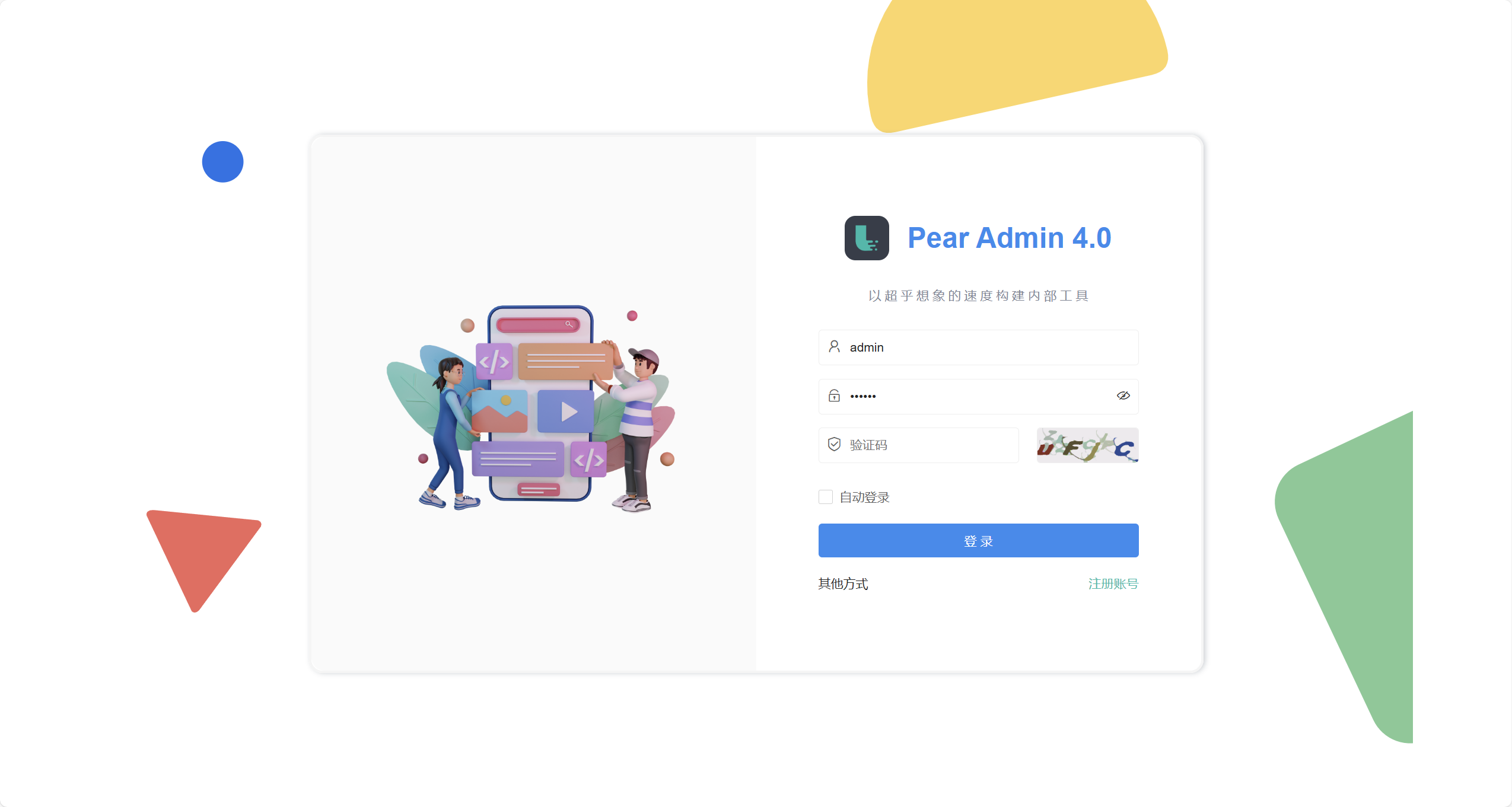
打开 http://127.0.0.1:5000 (在未调整端口配置的情况下),可以打开项目的登录页面,默认的用户名与密码分别为 admin 与 123456 。
小技巧
旧版的登录页面保留在了 templates/system/login_old.html 。