前端页面编写
Pear Admin Flask 并没有实现前后端分离,因为存在部分页面的数据是直接通过模板渲染的方式直接渲染在 HTML 中的。但我们将展示给用户浏览器里的页面都称为前端。
公用模板文件
项目使用 Flask 搭建,其所有模板文件均存放在 templates 文件夹中。公用模板文件保存在 templates/system/common ,分别是:
header.html -- 头部包含文件,包含了后台页面通用的 css 文件
footer.html -- 页脚包含文件,包含了后台页面通用的 js 文件
在写后台内嵌页面时,可以参考下面的模板:
<!DOCTYPE html>
<html>
<head>
    <title>这是标题</title>
    {% include 'system/common/header.html' %}  <!-- 组件式嵌入不需要这行 -->
    <!-- 这里可以包含其他文件 -->
</head>

<body class="pear-container">
<!-- 正文内容 -->
</body>

{% include 'system/common/footer.html' %}  <!-- 组件式嵌入不需要这行 -->
<script> // 你的脚本写这里 </script>
</html>
备注
需要注意的是,header.html 和 footer.html 包含了主题色和夜间模式切换的脚本,如果不想包含这两个文件的话, 还想进行主题色和夜间模式切换可能需要自行添加脚本。(可以参考这两个文件中的内容)
正确的后台页面嵌入方式
Pear Admin Layui 主项目更新之后,提供了 组件式嵌入(_component) 和 iframe嵌入(_iframe) 两种方式。在编写前端页面时, 不同的嵌入方式有所不同,各有优劣。
对于组件式嵌入,可以提供更良好的用户体验,如果页面不存在则会弹出 404 提示信息,对于iframe嵌入,则会直接打开(即使不存在)。
重要
使用组件式嵌入时,上述的参考模板不在需要包含 header.html 和 footer.html 文件,如果包含这两个文件会直接影响到后台框架页面的排版和脚本调用!
经过测试,组件式嵌入仅适合于唯一且静态的页面,不建议在其中 添加事件绑定的脚本 ,因为组件式嵌入会将页面内容直接嵌入 div 元素中, 并动态执行脚本,但是执行的脚本绑定的事件并不会因为页面关闭而销毁。简单说明就是,假设脚本中存在计时器,计时器不会在组件式嵌入的页面销毁之后而销毁。
所以在 Pear Admin Flask 项目中,仅首页(后台数据统计页面)和个人资料页面使用组件式嵌入,其余均使用iframe嵌入。
关于主题色和夜间模式
如果开发的是后台管理页面,主题色和夜间模式是必要的,这样可以增加观感。 Pear Admin Layui 的控制主题色逻辑是通过设置全局的 css 属性:--global-primary-color
比如对于 .layui-btn :
.layui-btn {
    background-color: var(--global-primary-color);
}
所以,如果您添加了自定义元素,并想要其跟随主题色变化,请确保引用了 --global-primary-color 属性。
对于夜间模式,本质上就是修改 body 的 class ,使其添加上 pear-admin-dark ,比如 .layui-btn 的夜间模式 css 为:
.pear-admin-dark .layui-btn {
    color: #ffffff;
    border-color: #4C4D4F;
}
简单前端页面示例
此部分我们来以制作一个兑换码管理的前端页面为例。
备注
配套后端的制作可以查看 后端页面编写 章节。
规划模板存放位置
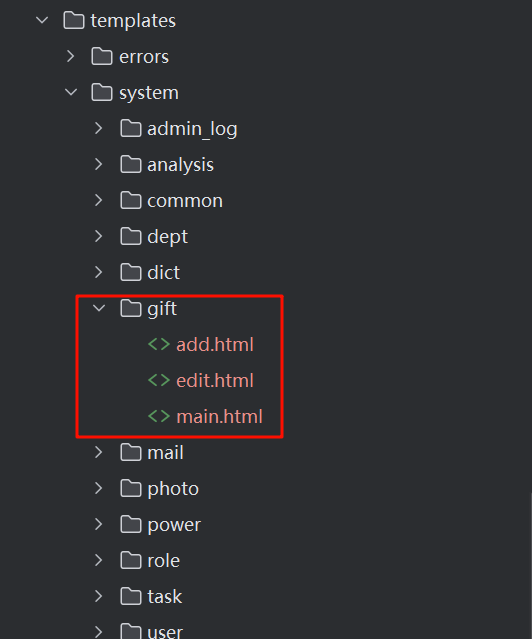
模板一般存放在 templates/system 的目录下,该目录下的每一个子文件(夹)都是一个特定功能的实现的网页模板。
我们在其中创建一个 gift 文件夹,并放入 main.html 、add.html 和 edit.html 。
加入动态表格与查询表单
随后,我们可以制作一个写一个简单的页面,设想是页面中存在一个查询表单和一个动态表格:
<!DOCTYPE html>
<html>
<head>
    <title>兑换码管理</title>
    {% include 'system/common/header.html' %}
</head>
<body class="pear-container">

{# 查询表单 #}
<div class="layui-card">
    <div class="layui-card-body">
        <form class="layui-form" action="" lay-filter="query-form">
            <div class="layui-form-item" style="margin-bottom: unset;">
                <label class="layui-form-label">激活码</label>
                <div class="layui-input-inline">
                    <input type="text" name="key" placeholder="" class="layui-input">
                </div>
                <button class="layui-btn layui-btn-md" lay-submit lay-filter="gift-query">
                    <i class="layui-icon layui-icon-search"></i>
                    查询
                </button>
                <button type="reset" class="layui-btn layui-btn-primary layui-btn-md">
                    <i class="layui-icon layui-icon-refresh"></i>
                    重置
                </button>
            </div>
        </form>
    </div>
</div>

{# 用户表格 #}
<div>
    <div class="layui-card">
        <div class="layui-card-body">
            <table id="gift-table" lay-filter="gift-table"></table>
        </div>
    </div>
</div>
</body>

<!-- 这里写的都是表格一行元素组件 -->
{% raw %}
    <script type="text/html" id="enable-element">
        <input type="checkbox" name="enable" value="{{ d.id }}" lay-skin="switch" lay-text="启用|禁用"
               lay-filter="gift-enable"
               {{# if(d.enable==1){ }} checked {{# } }}/>
    </script>

    <script type="text/html" id="used-element">
        {{# if(d.used==1){ }}
        <span style="color: red">已用</span>
        {{# } else { }}
        <span style="color: green">未用</span>
        {{# } }}
    </script>

    <script type="text/html" id="createTime-element">
        {{layui.util.toDateString(d.create_at,  "yyyy-MM-dd HH:mm:ss")}}
    </script>
{% endraw %}


<script type="text/html" id="table-bar">
    {% if authorize("system:gift:edit") %}
        <button class="layui-btn layui-btn-xs" lay-event="edit"><i class="pear-icon pear-icon-edit"> 编辑</i>
        </button>
    {% endif %}
    {% if authorize("system:gift:remove") %}
        <button class="layui-btn layui-btn-danger layui-btn-xs" lay-event="remove"><i
                class="pear-icon pear-icon-ashbin"> 删除</i>
        </button>
    {% endif %}
</script>

<!-- 这里是表格的工具栏 -->
<script type="text/html" id="table-toolbar">
    {% if authorize("system:gift:add") %}
        <button class="layui-btn layui-btn-primary layui-btn-sm" lay-event="add">
            <i class="pear-icon pear-icon-add"></i>
            新增
        </button>
    {% endif %}
</script>


{% include 'system/common/footer.html' %}
<script>
    layui.use(['table'], function () {
        let table = layui.table;

        // 表格数据
        let cols = [
            [
                {title: '编号', field: 'id', align: 'center'},
                {title: '激活码', field: 'key', align: 'center'},
                {title: '内容', field: 'content', align: 'center'},
                {title: '启用', field: 'enable', align: 'center', templet: '#enable-element'},
                {title: '已用', field: 'used', align: 'center', templet: '#used-element'},
                {title: '创建时间', field: 'create_at', templet: '#createTime-element', align: 'center'},
                {title: '操作', toolbar: '#table-bar', align: 'center', width: 180}
            ]
        ]

        // 渲染表格数据
        table.render({
            elem: '#gift-table',
            url: '/system/gift/data',  // 请求链接
            page: true,
            cols: cols,
            skin: 'line',
            toolbar: '#table-toolbar',
            text: {none: '暂无激活码信息'},
            defaultToolbar: [{layEvent: 'refresh', icon: 'layui-icon-refresh'}, 'filter', 'print', 'exports']
        })

    })
</script>

</html>
注意还要在 Python 中加上渲染路由:
@bp.get('/')
@authorize("system:gift:main")
def index():
    return render_template('system/gift/main.html')
前端的效果如下:

完善查询功能
备注
查询数据库的视图函数可以参考 编写数据获取路由 章节。
接着,我们完善查询功能,确保获取的路由在有查询功能之后,我们在前端编写表单提交的处理。
layui.use(['table', 'form'], function () {
    ...
    let form = layui.form;

    ...
    // 表单查询
    form.on('submit(gift-query)', function (data) {
        table.reload('gift-table', {where: data.field})
        return false;
    })
}
监听启用和禁用事件
在动态表格中存在启用与禁用的切换开关,我们需要对开关进行监听,在用户切换开关状态时,自动在数据库中设置兑换码的启用与禁用状态。
备注
后台视图函数,参考 编写启用与禁用视图函数 章节。
let $ = layui.jquery;
ley popup = layui.popup;
...

// 启用与禁用
form.on('switch(gift-enable)', function (obj) {
    let operate;
    if (obj.elem.checked) {
        operate = 'enable'
    } else {
        operate = 'disable'
    }
    let loading = layer.load()
    $.ajax({
        url: '/system/gift/' + operate,
        data: JSON.stringify({id: this.value}),
        dataType: 'json',
        contentType: 'application/json',
        type: 'put',
        success: function (result) {
            layer.close(loading)
            if (result.success) {
                popup.success(result.msg)
            } else {
                popup.failure(result.msg)
            }
        }
    })
})
重要
如果对前端编写存在问题,可以自行查阅 layui 官方文档 ,需要注意的是,由于页面中的组件元素增多, 最好使用准确无误的表示区分这些表单组件,以便在监听时正确绑定到事件。
监听删除数据事件
删除数据事件就与监听启用禁用其实是同理的,这里直接给出代码,
// 表格各行工具事件
table.on('tool(gift-table)', function (obj) {
    if (obj.event === 'remove') {

        layer.confirm('确定要删除该兑换码?', {icon: 3, title: '提示'}, function (index) {
            layer.close(index)
            let loading = layer.load()
            $.ajax({
                url: '/system/gift/remove/' + obj.data['id'],
                dataType: 'json',
                type: 'delete',
                success: function (result) {
                    layer.close(loading)
                    if (result.success) {
                        popup.success(result.msg, function () {
                            obj.del()
                        })
                    } else {
                        popup.failure(result.msg)
                    }
                }
            })
        })

    } else if (obj.event === 'edit') {
        // 待定
    }
})
编写新建与编辑页面
备注
对应的视图函数,可以查看 编写增加视图函数 章节。
编写这一部分涉及到设计表单,编辑实际上就是已经填好值的新建页面。由于目前项目暂未进行前后端分离,所以为了方便直接使用模板渲染的方式,直接将内容渲染到编辑页面上。 这就导致需要保留这两个略微有差别的页面,后续的更新,将会尝试将渲染的方式剥离项目,直接动态请求,可以实现动态分离。
此处给出表单页面基本的写法,所有的新建页面表单可以参考这个模板:
<!DOCTYPE html>
<html>
<head>
    <title>激活码管理</title>
    {% include 'system/common/header.html' %}
</head>
<body>
<form class="layui-form">
    <div class="mainBox">
        <div class="main-container">
            <div class="main-container">
                <!-- 这里填写表单元素 -->
            </div>
        </div>
    </div>
    <div class="bottom">
        <div class="button-container">
            <button type="submit" class="layui-btn layui-btn-sm" lay-submit="" lay-filter="save">
                <i class="layui-icon layui-icon-ok"></i>
                提交
            </button>
            <button type="reset" class="layui-btn layui-btn-primary layui-btn-sm">
                <i class="layui-icon layui-icon-refresh"></i>
                重置
            </button>
        </div>
    </div>
</form>
{% include 'system/common/footer.html' %}
<script>
    layui.use(['form', 'jquery'], function () {
        let form = layui.form
        let $ = layui.jquery

        form.on('submit(save)', function (data) {

            $.ajax({
                url: '目标保存页面',
                data: JSON.stringify(data.field),
                dataType: 'json',
                contentType: 'application/json',
                type: 'post',
                success: function (result) {
                    if (result.success) {
                        layer.msg(result.msg, {icon: 1, time: 1000}, function () {
                            parent.layer.close(parent.layer.getFrameIndex(window.name))//关闭当前页
                            parent.layui.table.reload('gift-table')  // 目标表格
                        })
                    } else {
                        layer.msg(result.msg, {icon: 2, time: 1000})
                    }
                }
            })
            return false
        })
    })
</script>

</body>
</html>
撰写表单的工作较为简单,代码如下:
<div class="layui-form-item">
    <label class="layui-form-label">兑换码</label>
    <div class="layui-input-block">
        <input type="text" name="key" lay-verify="title" autocomplete="off" placeholder="请输入兑换码"
               class="layui-input">
    </div>
</div>

<div class="layui-form-item">
    <label class="layui-form-label">兑换内容</label>
    <div class="layui-input-block">
        <textarea placeholder="请输入兑换内容" name="content" class="layui-textarea"></textarea>
    </div>
</div>

<div class="layui-form-item">
    <label class="layui-form-label">状态</label>
    <div class="layui-input-block">
        <input type="radio" name="enable" value="1" title="开启" checked>
        <input type="radio" name="enable" value="0" title="关闭">
    </div>
</div>
注意还要在管理页面加上窗口弹出的绑定:
// 顶部工具栏
table.on('toolbar(gift-table)', function (obj) {
    if (obj.event === 'add') {
        layer.open({
            type: 2,
            title: '新增',
            shade: 0.1,
            area: ['550px', '550px'],
            content: '/system/gift/add'
        })
    }
})
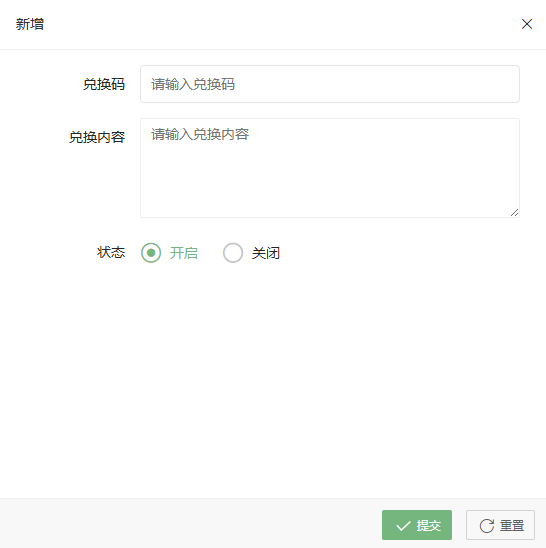
现在编写编辑页面,编辑页面相较于新建页面仅有两个区别:增加了 ID 编辑框、修改了提交的地址,最重要的是将后端传入的内容渲染到页面上。
我们先编写如下的路由视图:
@bp.get('/edit/<int:_id>')
@authorize("system:gift:edit", log=True)
def edit(_id):
    gift = get_one_by_id(Gift, _id)
    return render_template('system/gift/edit.html', gift=gift)
绑定编辑事件(就是在上面 “// 待定” 的地方添加内容):
} else if (obj.event === 'edit') {

    layer.open({
        type: 2,
        title: '修改',
        shade: 0.1,
        area: ['550px', '500px'],
        content: '/system/gift/edit/' + obj.data['id']
    })

}
设计新表单:
<div class="layui-form-item">
    <label class="layui-form-label">编号</label>
    <div class="layui-input-block">
        <input type="text" name="id" lay-verify="title" autocomplete="off" placeholder="请输入编号"
               class="layui-input" value="{{ gift.id }}" disabled>
    </div>
</div>

<div class="layui-form-item">
    <label class="layui-form-label">兑换码</label>
    <div class="layui-input-block">
        <input type="text" name="key" lay-verify="title" autocomplete="off" placeholder="请输入兑换码"
               class="layui-input" value="{{ gift.key }}">
    </div>
</div>

<div class="layui-form-item">
    <label class="layui-form-label">兑换内容</label>
    <div class="layui-input-block">
        <textarea placeholder="请输入兑换内容" name="content" class="layui-textarea">{{ gift.content }}</textarea>
    </div>
</div>

<div class="layui-form-item">
    <label class="layui-form-label">状态</label>
    <div class="layui-input-block">
        <input type="radio" name="enable" value="1" title="开启" {{ 'checked' if gift.enable == 1 }}>
        <input type="radio" name="enable" value="0" title="关闭" {{ 'checked' if gift.enable == 0 }}>
    </div>
</div>
重要
要注意把内容渲染到网页上哦,其中 id 字段设置为禁用。随后不要忘记,将表单的提交地址改为 /system/gift/update 。
备注
对应的视图函数,可以查看 编写修改视图函数 章节。
备注
插件方式接入项目,请查看 以插件的方式接入项目 章节。