插件开发
插件功能旨在最大限度不修改原框架的前提下添加新功能,并可以像程序原有框架一样进行流程注册,而且不需要修改任何程序框架原有代码(仅在配置文件中设置即可)。
所有插件放置在 plugins 文件夹中,项目提供了四个示例插件,分别是 helloworld 、 realip 、 replacePage 和 giftManager, 分别用于示例页面的注册、修改 Flask 上下文、页面替换和新功能接入。
像项目自带的用户管理、部门管理等基本功能属于程序自身的“功能插件”,对于大多数衍生项目来说,多的是修改字符串和删除部分不需要的功能, 而插件开发主要可以用于添加自己的视图函数和功能,可以完美于项目融合,增加可拓展性,尤其是用于既想保留原项目功能又想填写新功能的项目开发。
插件的启用
插件需要在 applications/config.py 中配置,你会找到如下的内容:
PLUGIN_ENABLE_FOLDERS = []
而在目录 plugins 中,你会发现存在 文件夹名称 为 helloworld 、 realip 、 replacePage 和 giftManager 四个插件。 比如我们想要启用 helloworld 插件,仅需要做如下修改:
PLUGIN_ENABLE_FOLDERS = ["helloworld"]
假设有多个插件,只要依次在列表 PLUGIN_ENABLE_FOLDERS 中填入插件的文件夹名称即可。注意:填写的先后顺序会影响插件加载的前后顺序,越前面的插件越早被加载。
假设插件启用成功,你将会在控制台收到如下的提示:
* Plugin: Loaded plugin: Hello World .

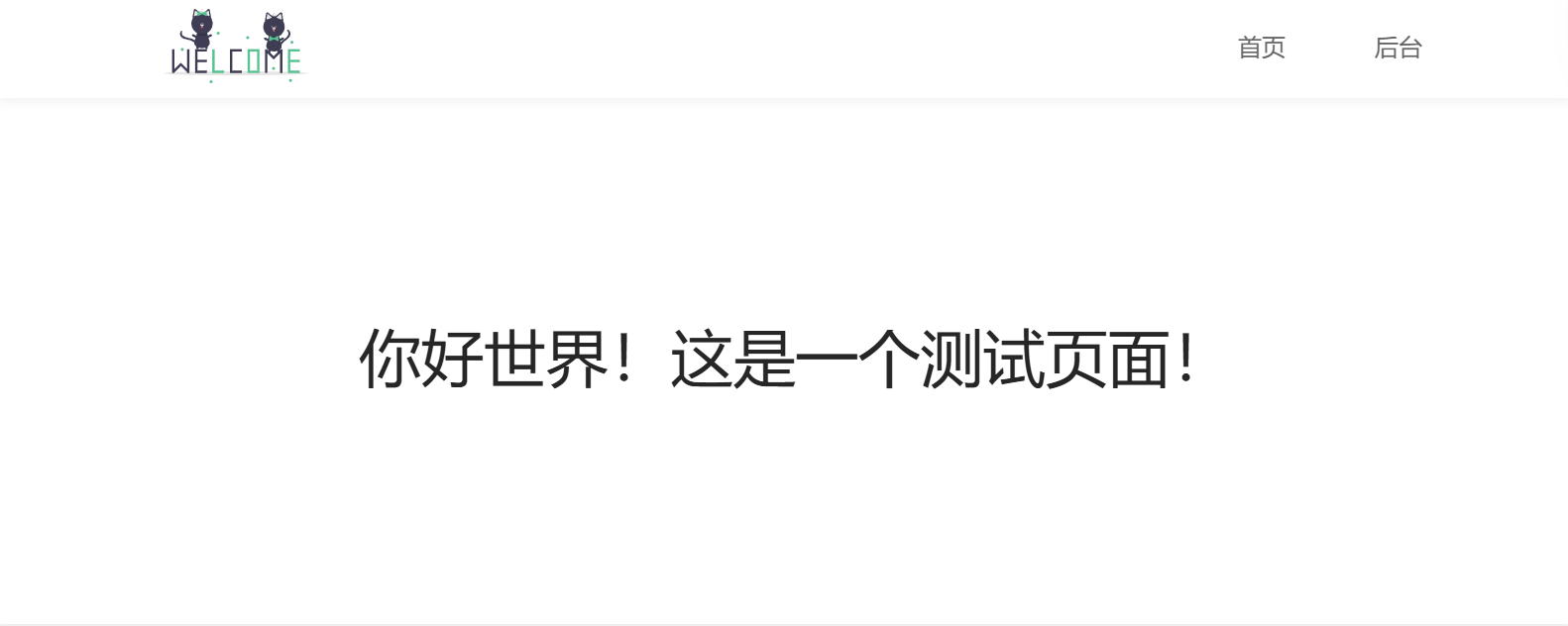
helloworld 插件启用之后,你可以访问 http://127.0.0.1:5000/hello_world/ 来请求到新添加的页面。你会发现添加页面变的简单,仅需要修改一下设置项就行了。
备注
对于 giftManager 插件,需要在启用的情况下,先使用 flask gift init 来初始化其数据库。假设项目已经搭建完成(已经初始化数据库),需要进行以下步骤:
flask db migrate
flask db upgrade
flask gift init
该命令行用于创建新 admin_gift 表并写入数据。
插件的目录架构
插件的目录架构如下:
Plugin
│  __init__.json
└─ __init__.py
这是一个插件基本的目录架构,插件信息保存在 __init__.json 中,其本质是一个包含如下 JSON 字符串的文本文件:
{
  "plugin_name": "Hello World",
  "plugin_version": "1.0.0.1",
  "plugin_description": "一个测试的插件。"
}
这个 JSON 文件中,记录了基本的插件名称与插件版本,以及插件的介绍。在更新之后,此文件可以不存在,插件的名称默认为文件夹名。
编写插件事件
插件入口位于 __init__.py 中,一般来说请确保 __init__.py 文件包含 event_init(app: Flask) 函数,如下:
def event_init(app: Flask):
    pass
这个函数将会在插件加载时被调用,并传入项目的 Flask 对象,此后你可以像一般使用 Flask 一样添加视图函数。例如:
def event_init(app: Flask):
    @app.get('/test')
    def test():
        return "这是测试页面"
当然,不推荐这样直接使用 Flask 对象创建视图函数,更妥当的做法是通过注册蓝图的方式来添加视图函数。您可以这样做:
在您编写的插件目录下建立一个 main.py 文件,并在该文件中添加蓝图:
from flask import render_template, Blueprint

# 创建蓝图
helloworld_blueprint = Blueprint('hello_world', __name__,
                                 template_folder='templates',
                                 static_folder="static",
                                 url_prefix="/hello_world")

@helloworld_blueprint.route("/")
def index():
    return render_template("helloworld_index.html")
而后在 __init__.py 中注册该蓝图:
from flask import Flask
from .main import helloworld_blueprint


def event_init(app: Flask):
    """初始化完成时会调用这里"""
    app.register_blueprint(helloworld_blueprint)
这样可以使目录架构更加清晰。
另外,插件还有其他三个事件:
def event_begin(app: Flask):  # 在项目所有功能注册之前调用
    pass

def event_finish(app: Flask):  # 在项目所有功能注册之后调用(插件已经加载完毕)
    pass

def event_context(app: Flask):  # Flask 初始化完成,等待第一个请求之前,等同于 with app.app_context():
    # 此时数据库已经初始化完成,尝试读取
    pass
备注
事件的时机调用可以参考 项目初始化逻辑 章节。
重要
注意不要直接在 __init__.py 的函数外直接写存在阻塞的代码,不然项目 Flask 将不能初始化完成。
备注
在编写插件的前端模板(template)时,请尽量将模板文件放在项目根目录的 templates 文件中,这样可以保持良好的项目架构。 当然另一种做法是像 helloworld 插件那样,直接放在插件目录的 templates 中,但是一定要做好模板名称的区分, 因为 flask 默认找模板行为是从根目录开始找的,如果根目录 templates 和插件目录的 templates 中存在的模板重名, 则会优先使用根目录 templates 的模板文件。
以插件的方式接入项目
在 简单前端页面示例 和 后端页面编写 章节中,我们编写了新的管理页面。接下来,我们将其改为插件接入,获得更高的拓展性。
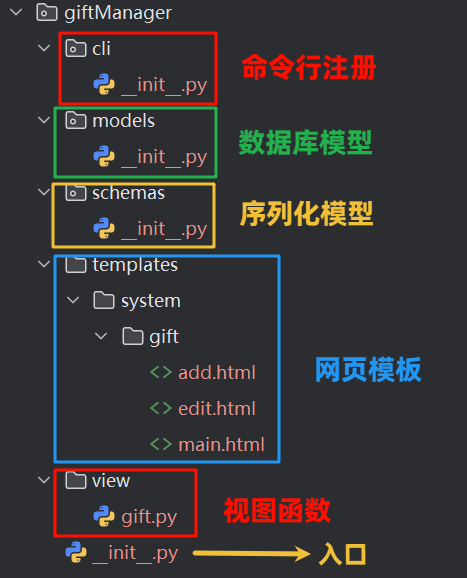
首先在 plugins 新建一个名为 giftManager 的文件夹,将兑换码管理页面相关的功能一五一十的照搬到这个文件夹中。
我们可以规划如下的目录架构:
入口文件
入口文件相对简单,
from flask import Flask

from .cli import gift_cli
from .view.gift import bp


def event_init(app: Flask):
    app.register_blueprint(bp)


def event_finish(app: Flask):
    app.cli.add_command(gift_cli)
在 event_init 事件中注册相关蓝图(页面),在 event_finish 中,注册了初始化数据库的命令。
注册初始化数据库命令
一个合理的设想是,我已经搭建了 Pear Admin Flask 原项目,而之后我想要加入新的功能,新功能中存在添加权限管理等数据库的操作, 所以我们想使用其他的初始化命令,来新增数据库记录行。
import datetime

from flask.cli import AppGroup

from ..models import Gift
from applications.models import Power
from applications.extensions import db

gift_cli = AppGroup("gift")

now_time = datetime.datetime.now()

powerdata = [
    Power(
        name='兑换码添加',
        type='2',
        code='system:gift:add',
        url='',
        open_type='',
        parent_id='60',
        icon='',
        sort=0,
        create_time=now_time,
        enable=1
    ), Power(
        name='兑换码删除',
        type='2',
        code='system:gift:remove',
        url='',
        open_type='',
        parent_id='60',
        icon='',
        sort=0,
        create_time=now_time,
        enable=1
    ), Power(
        name='兑换码编辑',
        type='2',
        code='system:gift:edit',
        url='',
        open_type='',
        parent_id='60',
        icon='',
        sort=0,
        create_time=now_time,
        enable=1
    )
]

giftdata = [
    Gift(
        id=0,
        key='myTestCode',
        content='8折优惠',
        enable=1,
        used=0,
        create_at=now_time
    ),
    Gift(
        id=1,
        key='DisableCode',
        content='1折优惠',
        enable=0,
        used=0,
        create_at=now_time
    )
]


@gift_cli.command("init")
def init_db():
    print("存入兑换码管理页面数据")

    top_power = Power(
        name='兑换码管理',
        type='1',
        code='system:gift:main',
        url='/system/gift/',
        open_type='_iframe',
        parent_id='1',
        icon='layui-icon layui-icon layui-icon layui-icon-diamond',
        sort=8,
        create_time=now_time,
        enable=1
    )

    db.session.add(top_power)
    db.session.commit()  # 提交了才有 id

    for i in range(len(powerdata)):
        powerdata[i].parent_id = top_power.id

    db.session.add_all(powerdata)

    db.session.add_all(giftdata)
    db.session.commit()
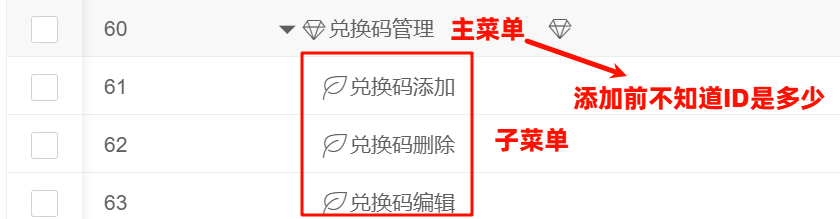
上述代码中,主要说明一下 top_power 的做法,由于兑换码管理需要新的菜单(权限),但是新的菜单在添加之前可能已经存在了其他菜单, 我们并不知道新菜单的 ID 是什么,所以需要让主菜单(top_power)先添加,并获取到其 ID 而后才可以把子菜单添加进去。
备注
要获取添加菜单的 ID 必须先 commit 一次数据库。
随后我们可以使用 flask gift init 来初始化兑换码管理的数据库数据。
注册蓝图
注册蓝图部分和设计一般前端页面差不多,只不过要注意正确把模板文件夹的路径提供给蓝图进行初始化。
import os

from flask import Blueprint, request, render_template

from ..models import Gift
from ..schemas import GiftSchema
from applications.extensions import db

from applications.common.helper import ModelFilter
from applications.common.curd import enable_status, disable_status, delete_one_by_id, get_one_by_id
from applications.common.utils.http import table_api, success_api, fail_api
from applications.common.utils.rights import authorize

# 获取插件所在的目录(结尾没有分割符号)
dir_path = os.path.dirname(__file__).replace("\\", "/")

bp = Blueprint('gift', __name__, url_prefix='/system/gift',
               template_folder=dir_path + '/../templates')
上述代码中,获取了 dir_path 并指定了上一级目录的 templates 为该蓝图的模板文件夹。另外,对于 url_prefix ,在统一规划下, 我们建议将 gift 路由放在 system 下,在 后端页面编写 中,我们似乎并没有指定 system 这是因为当时注册蓝图的时候是在 system_bp 的蓝图中注册的:
system_bp = Blueprint('system', __name__, url_prefix='/system')  # 但是是在这个蓝图下注册的


def register_system_bps(app: Flask):
    ...
    system_bp.register_blueprint(gift_bp)
    app.register_blueprint(index_bp)
    app.register_blueprint(system_bp)
我们不能通过正常方法拿到 system_bp 就只能使用指定路由在 system 下了,唯一的缺点就是不能使用 “system.gift.*” 来指定路由中的函数,而是要使用 “gift.*” .
from flask import Flask, url_for

url_for("system.gift.index")  # 不能这样写
url_for("gift.index")  # 要这样写